RaspberryPiのインストール設定方法
Raspberry Pi4またはPi5を使用します。
Python3.11以上をインストールしますので、Pi3では困難があります。
また長期安定を望むならOSはPCIe NVMe M.2 SSD 2280などのメディアにインストールするのが良いと思います。(最初はSDメディアにインストールし完成したら、SSDを接続して「アクセサリー」->
「SD Card Copier」を使ってSDカードをそっくりSSDにコピーするのが簡単)
(1) RaspberryPiのインストール仕方
Raspberry Pi Imagerを使ってまずSDカードに「Raspberry Pi OS (64bit)をインストー
ルします。
sudo raspi-configと打ち込んで設定メニューを表示させ、3 Interface Options->I3 VNC->はい で確定します。
次に6 Advanced Options->A7 Wayland->W1 x11->了解 で確定すると再起動が掛かります。
起動したら、左上にあるRaspiマーク->設定->Control Centerを開きます。
左のインターフェースをクリックしたあと右のSSHとVNSを有効側にスイッチをスライドさせます。
閉じるをクリックすると画面の右上に「RealVnc」のアイコンが表示されます。
WindowsPC側で「Real VNC Viewer」ソフトをダウンロードしてインストールします。
https://www.realvnc.com/en/connect/download/viewer/
Viewerを起動してRaspberry PiのIPアドレスを設定し、ユーザー名とパスワードを入力して起動し
ます、操作がWindows側で出来るようになるので便利です。
その他に入れておくと便利なツールとしては、「WinSCP」があります。
WIndowsPCとRaspberry Piと相互にファイル転送出来るソフトなので便利です。
https://winscp.net/eng/download.php
Python3のバージョンは、2026年初頭では、Ver3.13になります。
Pythonスクリプトの編集は、付属の「Thonny」で行います。
次にPythonの仮想環境を作成します。
RaspberryPiのターミナルを開き次のコマンドを打ち込みます。
ここで「SUN」は仮想環境が入るフォルダー名ですが、何でも良いです。
python3 -m venv SUN「SUN」のフォルダーが出来ます。
仮想環境に入るには以下のコマンドを打ち込みます。
source SUN/bin/activateターミナルのコマンドを打つところの左端に(SUN)と表示され仮想環境で動作している事が
分かります。
必要なソフトのインストールはこのコマンドで仮想モードの状態で行います。
インストールが必要なソフトは以下のようになります。
「空模様告知システム」で追加インストールが必要なソフトは以下です。(Bookworm以降の手順)
opencv
matplotlib
paho-mqtt
torch,torchvision
onnxruntime
schedule
pytz
opencvのインストール
pip3 install --upgrade pip
pip3 install opencv-python
正常にインストールされたか確認
python3
# Pythonプロンプト (>>>) が表示されたら以下のコマンドを入力
import cv2
print(cv2.__version__)
# Pythonインタプリタを終了するには ‘exit と入力
exit
matplotlibのインストール
pip install matplotlib正常にインストールされたか確認
python3
# Pythonプロンプト (>>>) が表示されたら以下のコマンドを入力
import matplotlib
print(matplotlib.__version__)
# Pythonインタプリタを終了するには ‘exit’ と入力
exit
paho-mqttのインストール
pip install paho-mqtt
torch,torchvisionのインストール
pip install torch torchvision --index-url https://download.pytorch.org/whl/cpu正常にインストールされたか確認
python3
# Pythonプロンプト (>>>) が表示されたら以下を入力
import torch
print(torch.__version__)
# Pythonインタプリタを終了するには ‘exit’ と入力
exit
onnxruntimeのインストール
pip install onnxruntime
scheduleのインストール
pip install schedule
pytzのインストール
pip install pytzPython編集ソフト(RaspberryPi付属)「Thonny」の設定について
このブログに掲載されたPythonスクリプトを動かす場合には、「Thonny」で以下の設定をして
から実行して下さい。
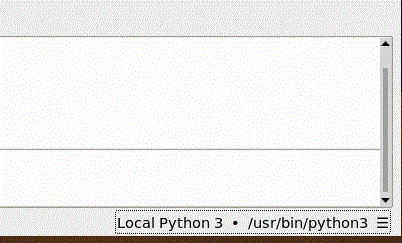
「Thonny」を起動したら、画面右下にある「LocalPython3…..」のところをクリックします。
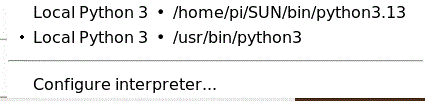
表示されるメニューから「Configure Interpreter」を選択します。
次に表示される画面で「Python executable」の右端のボタンをクリックします。
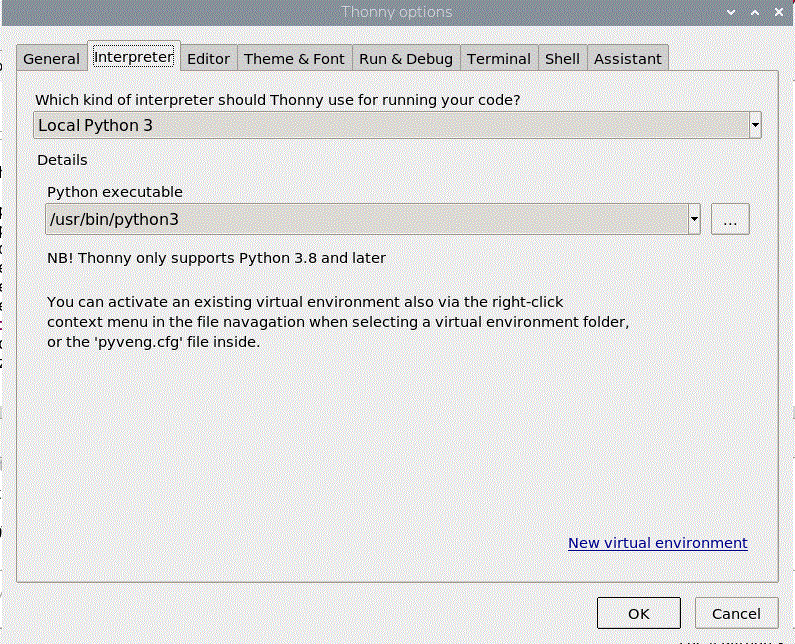
表示される画面から、「他の場所」をクリックして「コンピューター」をクリックする。
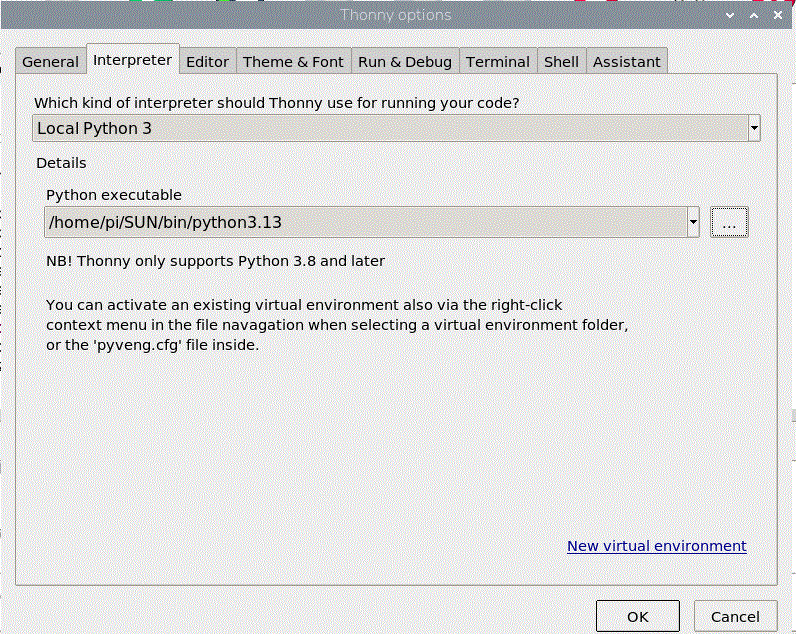
「home」->「pi」->「SUN」->「bin」-「python3.13」とクリックして行き最後に「OK」をクリックする。